Cuti Raya Haji Tak Cukup? Ini Cara Guna CTR Kelompok Untuk Tambah Cuti Tanpa Tolak Annual Leave •Susah Dapat Kerja? Ini Cara Jadi Bos Sendiri Yang Ramai Dah Buat & Berjaya •Isu ‘Tol’ Selat Melaka: Malaysia Tegas Tolak Tindakan Sepihak, Ini Implikasi Sebenar Kepada Ekonomi Dunia •Apple Tap to Pay Kini Di Malaysia: Peniaga Kini Boleh Terima Bayaran Tanpa Mesin Terminal? •Tingkatan Enam UKM & USM 2026 Dibuka: Semakan Tawaran, Rayuan & Tarikh Penting Lepasan SPM • Cuti Raya Haji Tak Cukup? Ini Cara Guna CTR Kelompok Untuk Tambah Cuti Tanpa Tolak Annual Leave •Susah Dapat Kerja? Ini Cara Jadi Bos Sendiri Yang Ramai Dah Buat & Berjaya •Isu ‘Tol’ Selat Melaka: Malaysia Tegas Tolak Tindakan Sepihak, Ini Implikasi Sebenar Kepada Ekonomi Dunia •Apple Tap to Pay Kini Di Malaysia: Peniaga Kini Boleh Terima Bayaran Tanpa Mesin Terminal? •Tingkatan Enam UKM & USM 2026 Dibuka: Semakan Tawaran, Rayuan & Tarikh Penting Lepasan SPM •

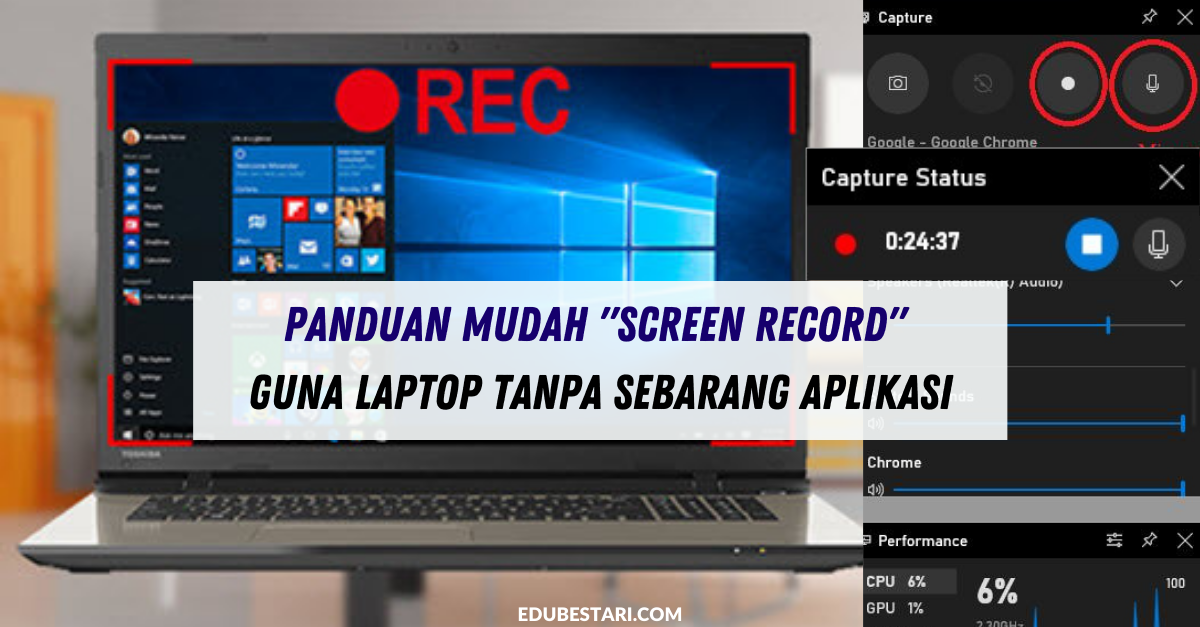
Panduan Mudah “Screen Record” Guna Laptop Tanpa Sebarang Aplikasi

Oleh Cikgu Shaari • January 29, 2021 • 2 min baca

Panduan Mudah “Screen Record” Guna Laptop Tanpa Sebarang Aplikasi
Visual Archive // 2021
Kongsi: Telegram Facebook X / Twitter

Mungkin ramai orang sudah tahu bagaimana penggunaan teknologi menerusi telefon bimbit seperti “screen recording” yang pasti memberikan kemudahan dan manfaat kepada orang ramai. Namun tak ramai yang tahu bagaimana cara untuk screen record di komputer riba atau laptop.

Memandangkan pelaksanaan pembelajaran sekolah sekarang secara dalam talian atau PdPR, ibu bapa yang menggunakan laptop untuk pembelajaran anak-anak boleh rekod sepanjang sesi pembelajaran dan ulang tayang bila-bila masa sahaja yang anda mahu.

Tak perlu sebarang aplikasi pun untuk screen record di laptop ini. Ikuti perkongsian di bawah untuk panduan mudah screen record di laptop.

CARA SCREEN RECORD DI LAPTOP

Berikut adalah cara screen record menggunakan laptop:

  1. Buka program atau paparan di laptop yang anda ingin rakam
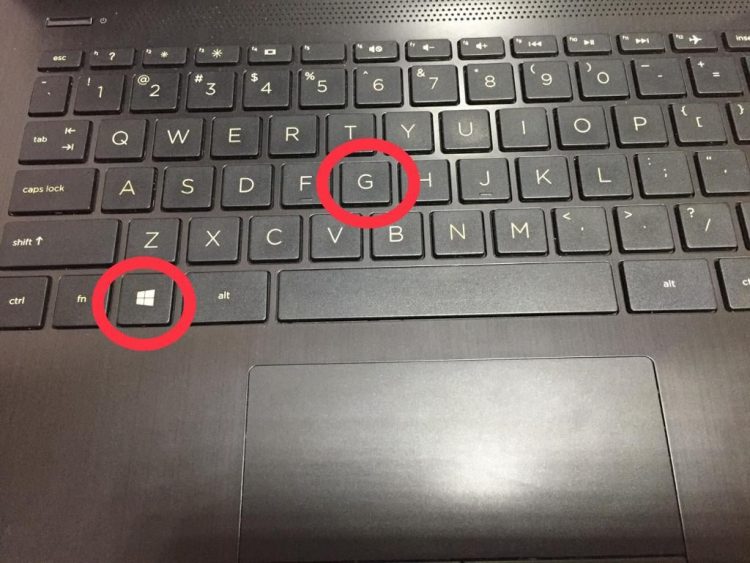
  2. Tekan logo Windows dan huruf G sekaligus pada papan kekunci laptop anda
    Panduan Mudah "Screen Record" Guna Laptop Tanpa Sebarang Aplikasi
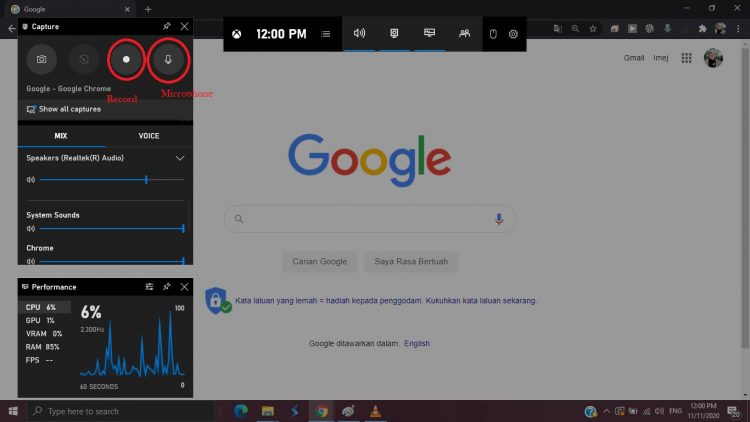
  3. Klik ikon mikrofon untuk merakam audio
  4. Klik butang ‘Rekod’ untuk memulakan rakaman. Anda juga boleh menggunakan jalan pintas, “Window + Alt + R
    Panduan Mudah "Screen Record" Guna Laptop Tanpa Sebarang Aplikasi
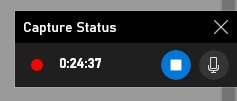
  5. Tekan butang ‘Stop’ untuk menamatkan rakaman. Rakaman akan terhenti sendiri jika anda menutup tetingkap atau program yang sedang dirakam
    Panduan Mudah "Screen Record" Guna Laptop Tanpa Sebarang Aplikasi
  6. Untuk mengakses semula rakaman, ulang langkah pertama. Tekan butang Windows dan huruf G sekaligus
  7. Klik ‘Show All Captures‘ Ia akan menunjukkan semua rakaman skrin anda.
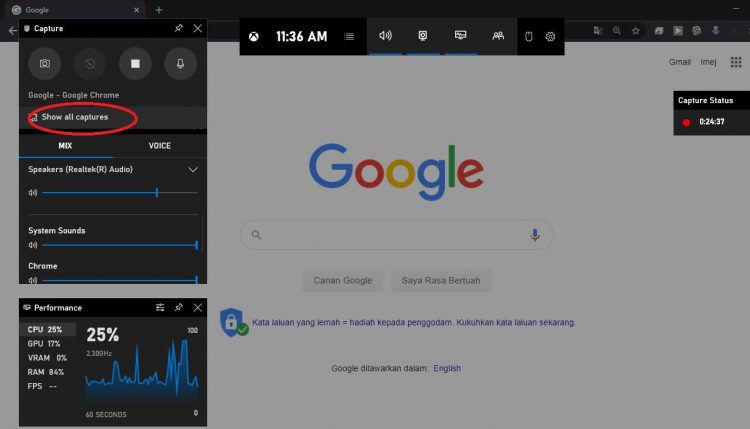
    Panduan Mudah "Screen Record" Guna Laptop Tanpa Sebarang Aplikasi

Siap! Anda kini boleh mainkan rakaman tersebut bila-bila masa sahaja terutama untuk ulangan tayangan pembelajaran anak-anak.

Baca juga: Cara Mudah Scan Dokumen Menggunakan Telefon Pintar Tanpa Download Aplikasi

Semoga bermanfaat!

Sumber

Penulis

Cikgu Shaari

Terokai Lagi —

Jangan tunggu. Masa tidak menunggu sesiapa.

Jangan Jadi
Biasa.